
Vet Record AI
獣医師のための画像解析AI
患者情報の入力から、画像解析・診断書作成・Word出力まで
7ステップで完全解説します。
診察対象の動物の基本情報を入力します。品種データベースとの照合に使用されます。
VRAにアクセスしたら、まず患者の基本情報を入力します。各項目はドロップダウン形式で選択できるため、入力ミスを防ぐことができます。
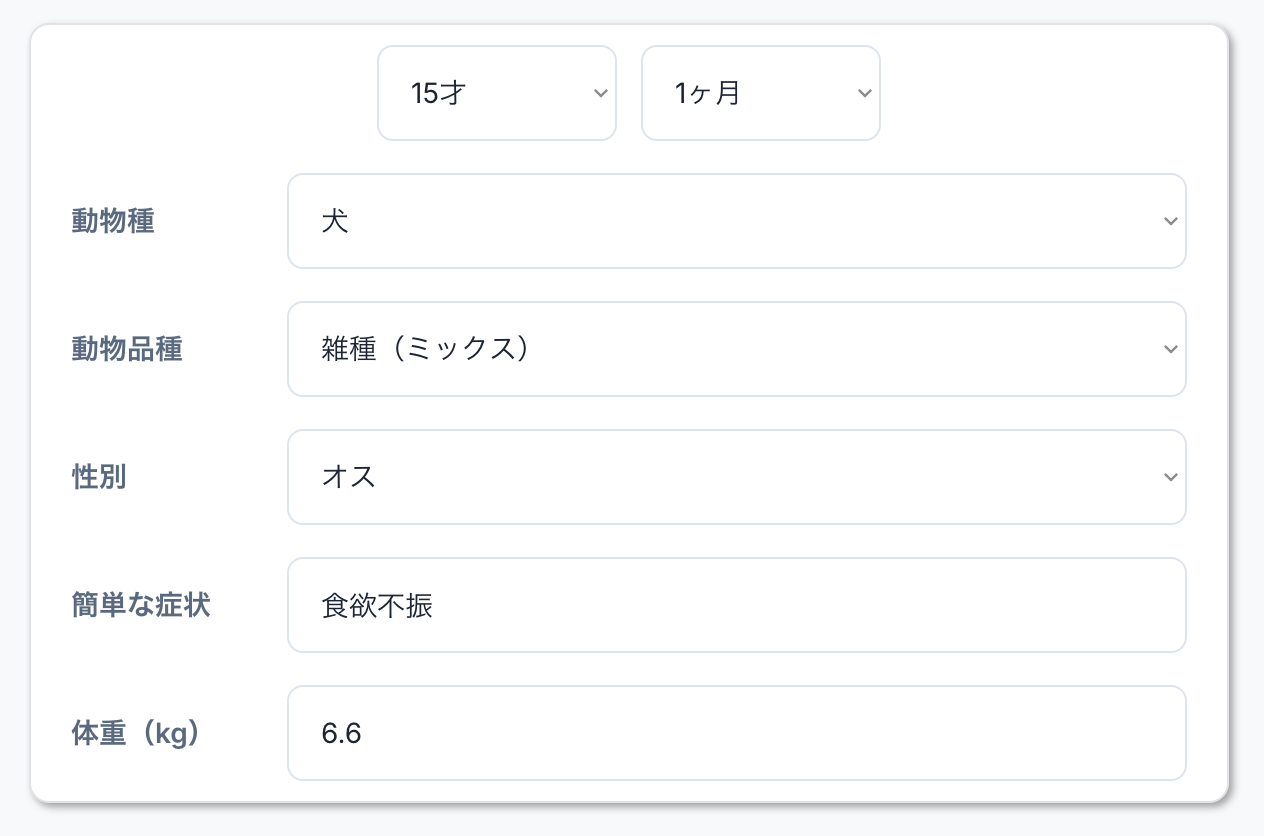
品種を正確に選択することで、その品種固有のVHS正常値や遺伝的疾患リスクが解析に自動反映されます。「雑種」の場合は「Mix」を選択してください。
X線画像をアップロードし、主訴や所見を入力します。
患者情報の入力後、診察画像と診療メモを入力します。この情報が後のAI解析の基盤となります。
診療メモはキーボード入力だけでなく、スマートフォンの音声入力でも入力できます。iPhoneならキーボードのマイクアイコン(🎙️)をタップして話すだけ。聴診しながら口頭でそのまま入力できるので、タイピングより速い場合もあります。
多少の誤字・誤変換があってもAIが文脈を読んでフォローしてくれます。入力後に内容をざっと確認するだけでOKです。
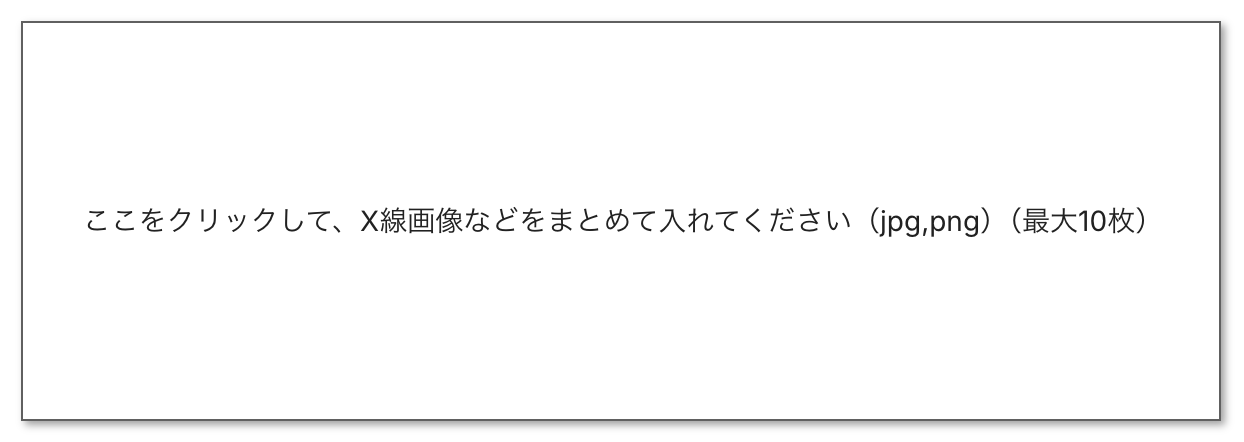
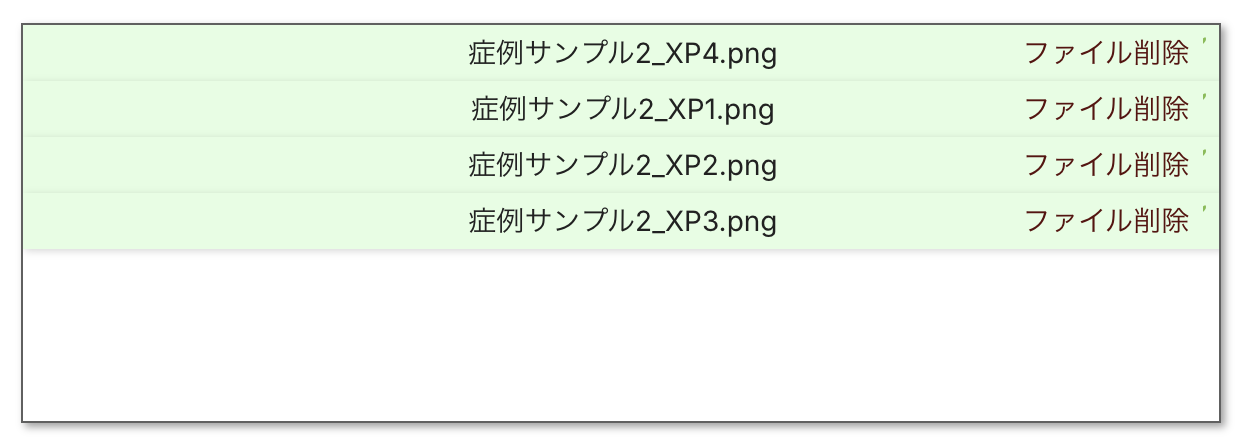
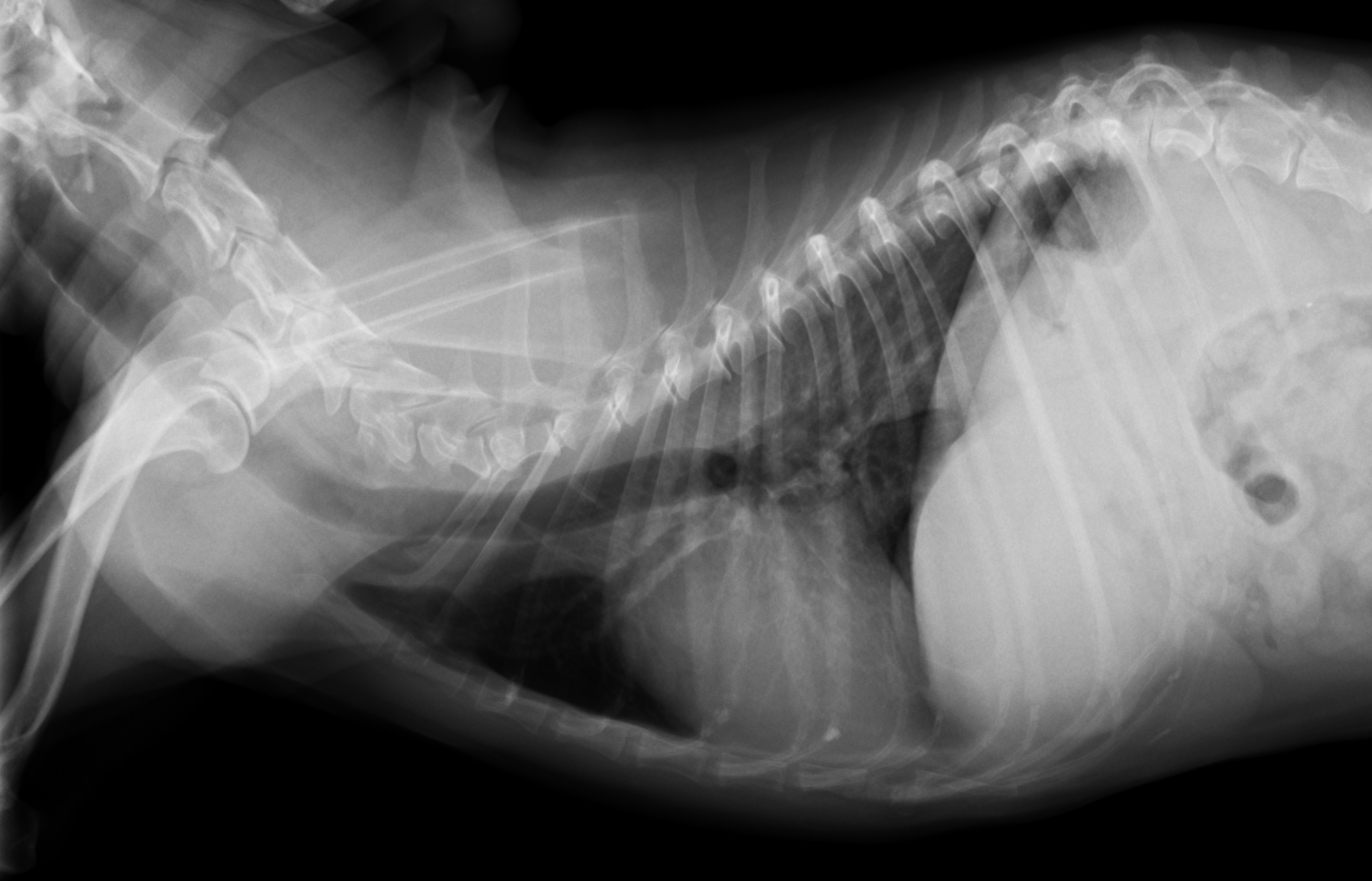
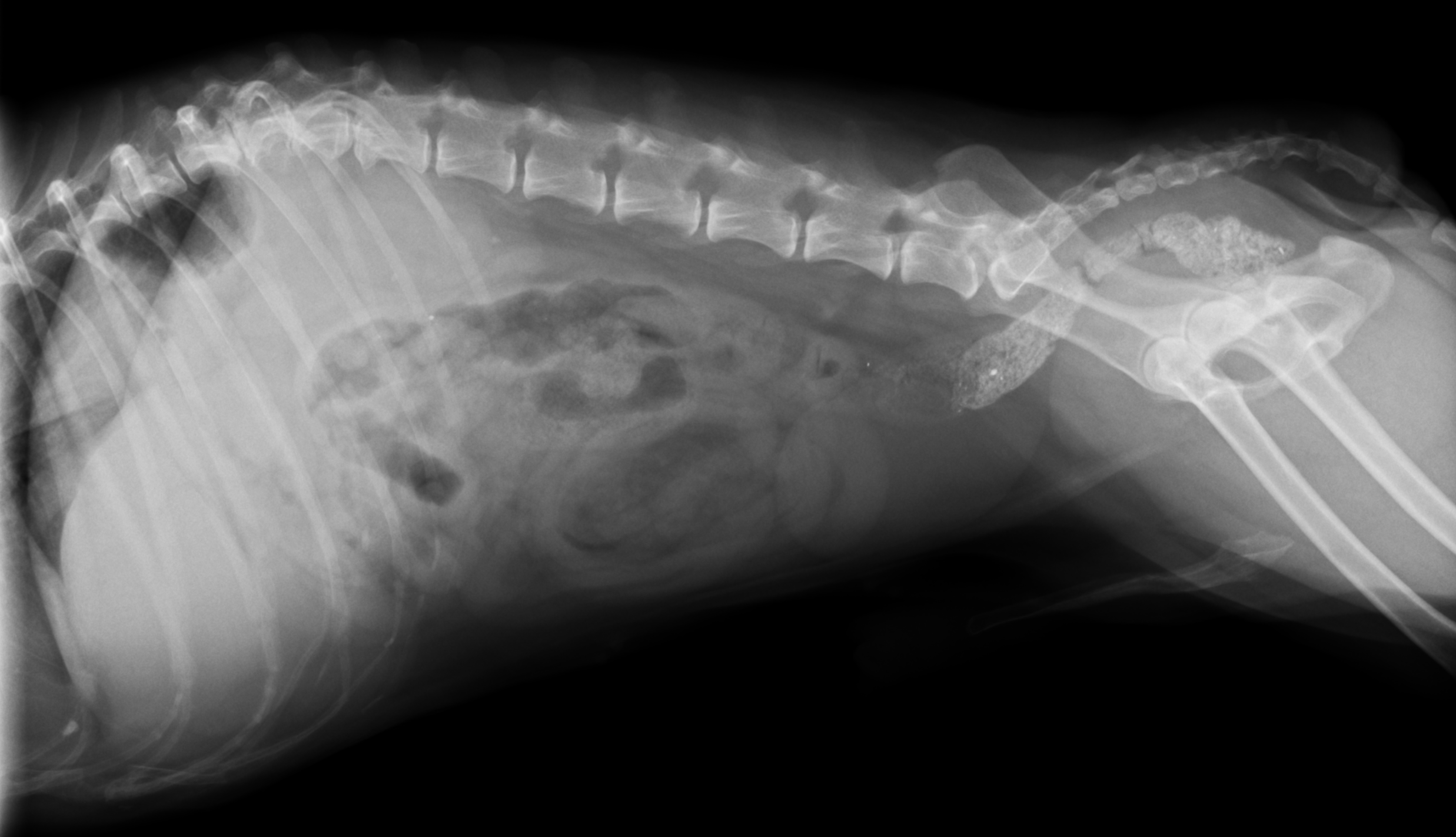
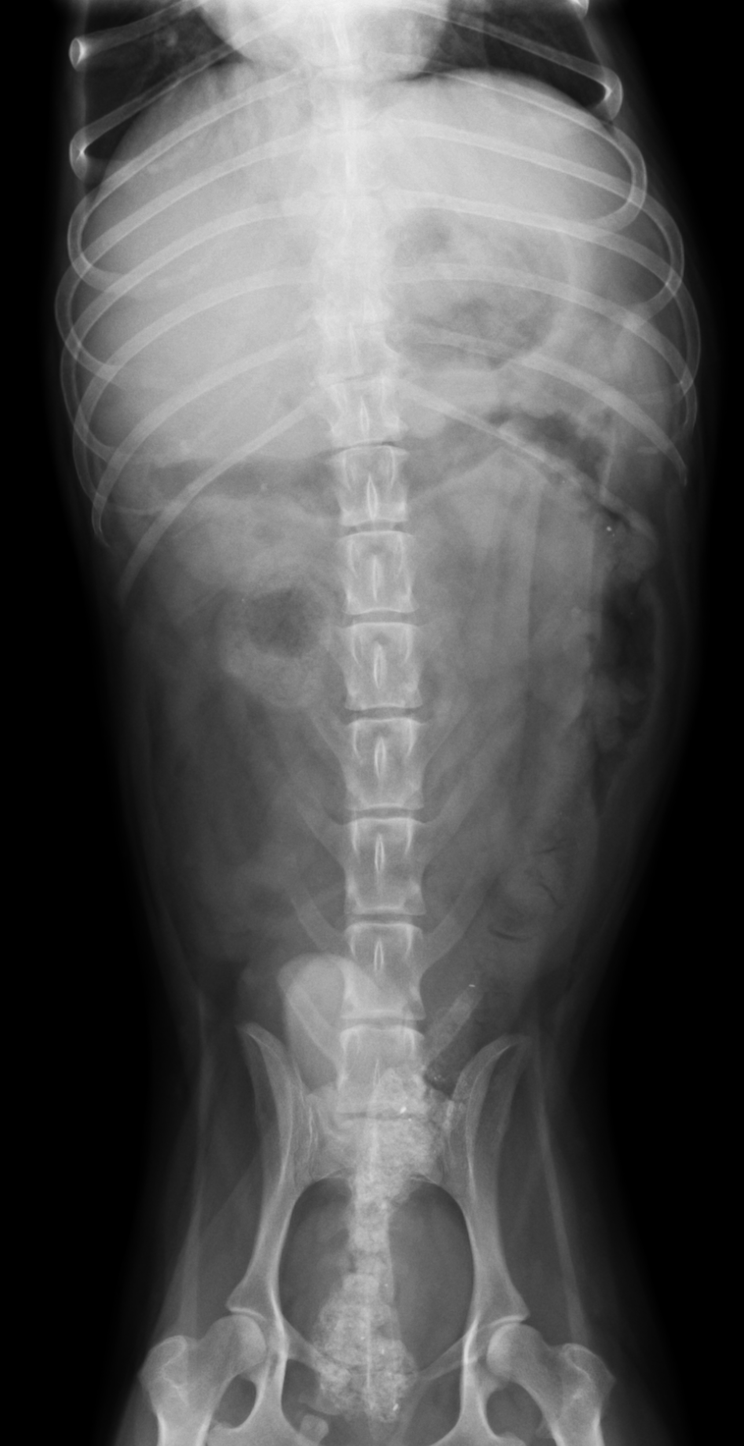
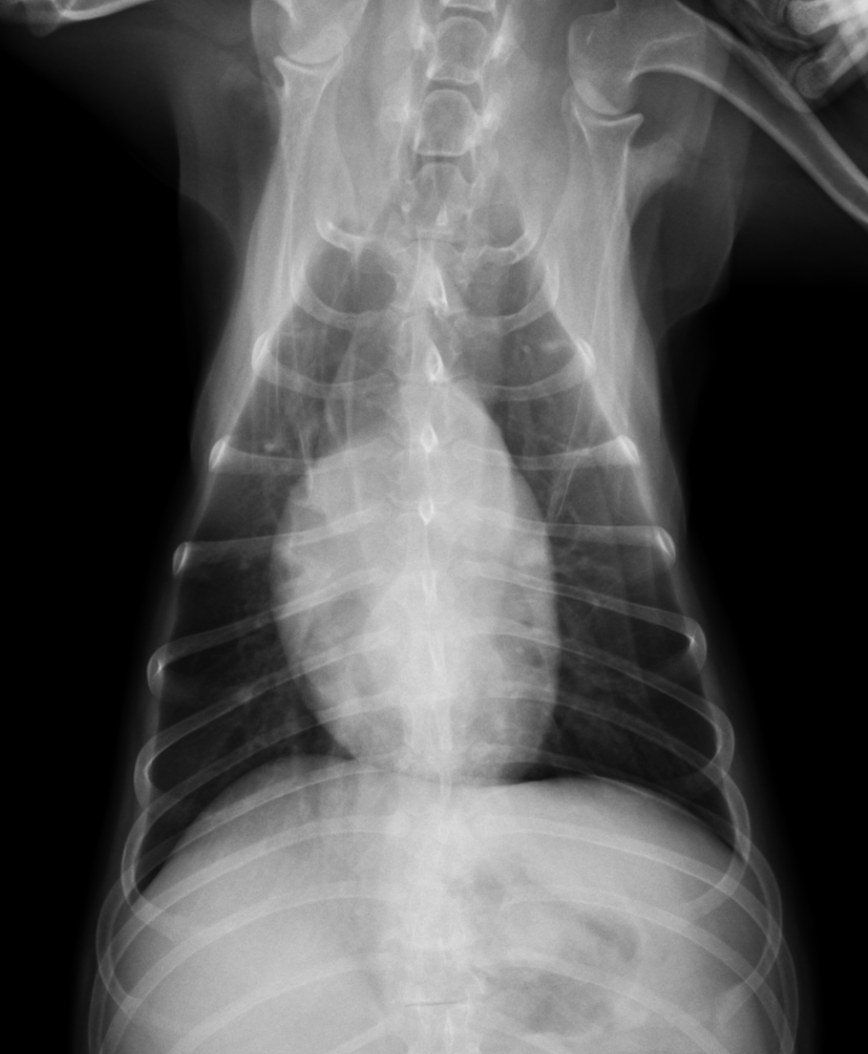
画像は鮮明なものをアップロードしてください。X線装置やPACSのスクリーンショット(Windows・Mac)またはJPG/PNG形式での出力を推奨します。スマートフォンでモニターを撮影した画像は、反射・歪み・ノイズにより解析精度が大幅に低下するためお勧めしません。
💡 iPhone小技:写真をスクショするだけでPNG変換できます
写真アプリで写真を表示した状態でスクリーンショット(サイドボタン+音量↑ボタン)を撮ると、PNG形式で保存されます。AirDropでMacに送ればそのままアップロード可能。変換ツール不要です。
AIが画像を解析し、医学的所見をリアルタイムで生成します(ボタン1)。
画像と患者情報の入力が完了したら、以下のボタンをクリックしてAI解析を開始します。
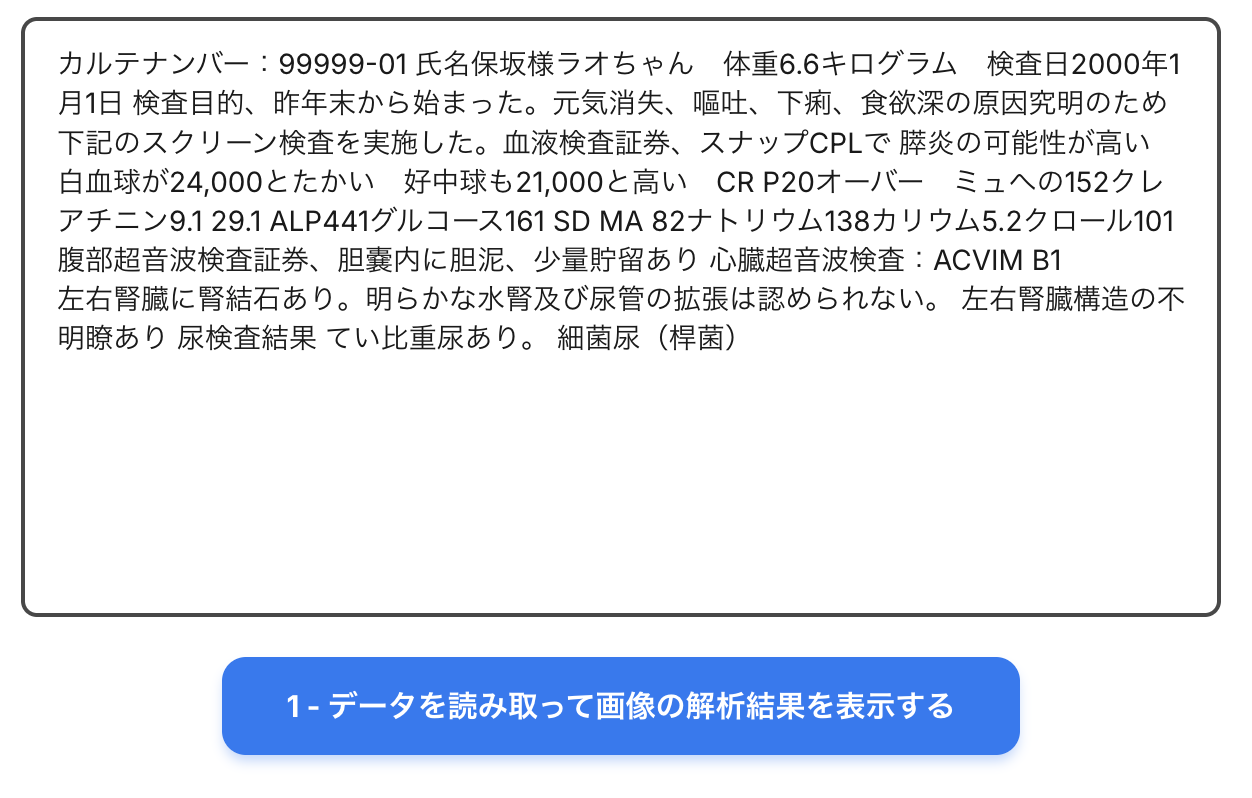
ボタンをクリックすると、AIが以下の内容をリアルタイム(ストリーミング)で生成します:
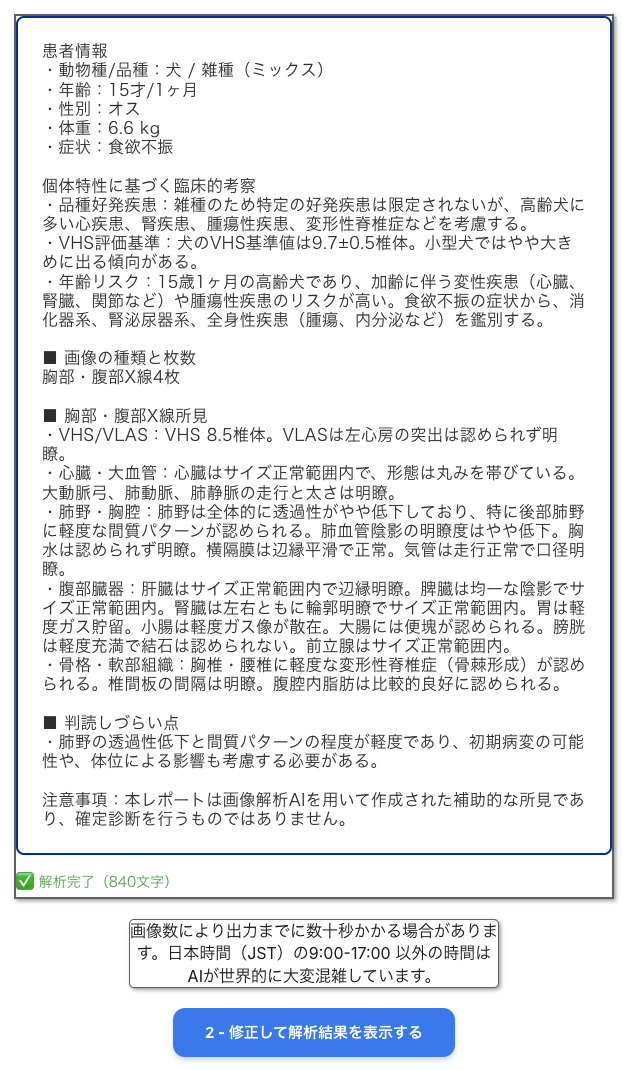
生成された所見はテキストとして編集可能です。AIが生成した内容に誤りがある場合や、加筆が必要な場合はその場で直接修正してください。この修正内容は次のステップでも引き継がれます。
🎙️ 修正にも音声入力が使えます:テキストエリアをタップしてカーソルを置き、スマートフォンのマイクアイコンで話すと追記・修正もハンズフリーで行えます。
画像所見と診療メモを統合した、総合的な診断サマリーを生成します(ボタン2)。
ステップ3で確認・修正した画像所見をもとに、診療メモの内容も統合した総合的な診断サマリーを生成します。
ボタンをクリックすると、AIが以下の情報を統合して判断します:
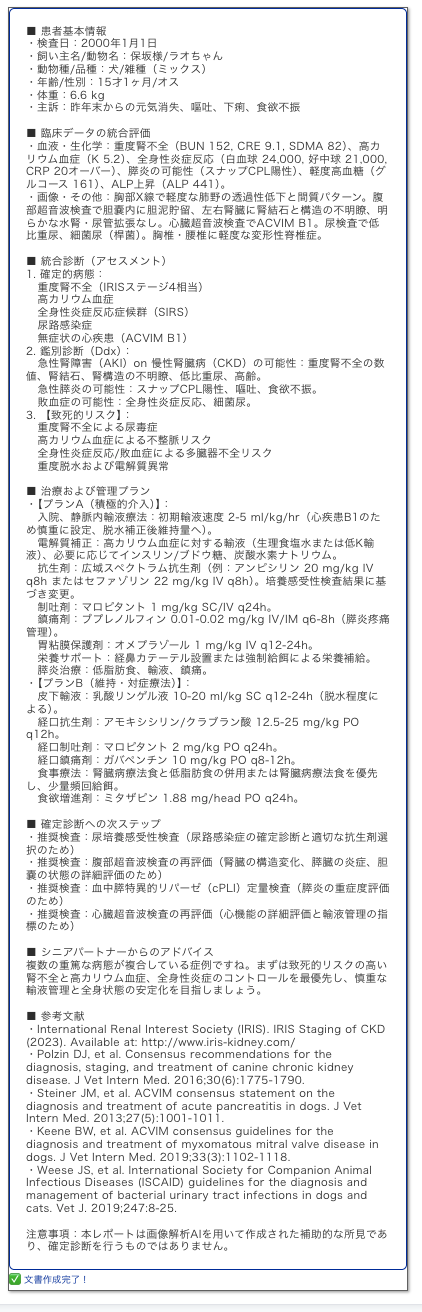
生成された統合診断サマリーも修正可能です。次のステップ(文書作成)では、ここで確認・修正した内容が使用されます。飼い主向けの説明文の精度を高めるためにも、この段階での内容確認を推奨します。
完成文書に記載される病院名と獣医師名を入力します。
診断書・説明文書に記載するための病院情報を入力します。この情報は出力されるWord文書に自動的に挿入されます。
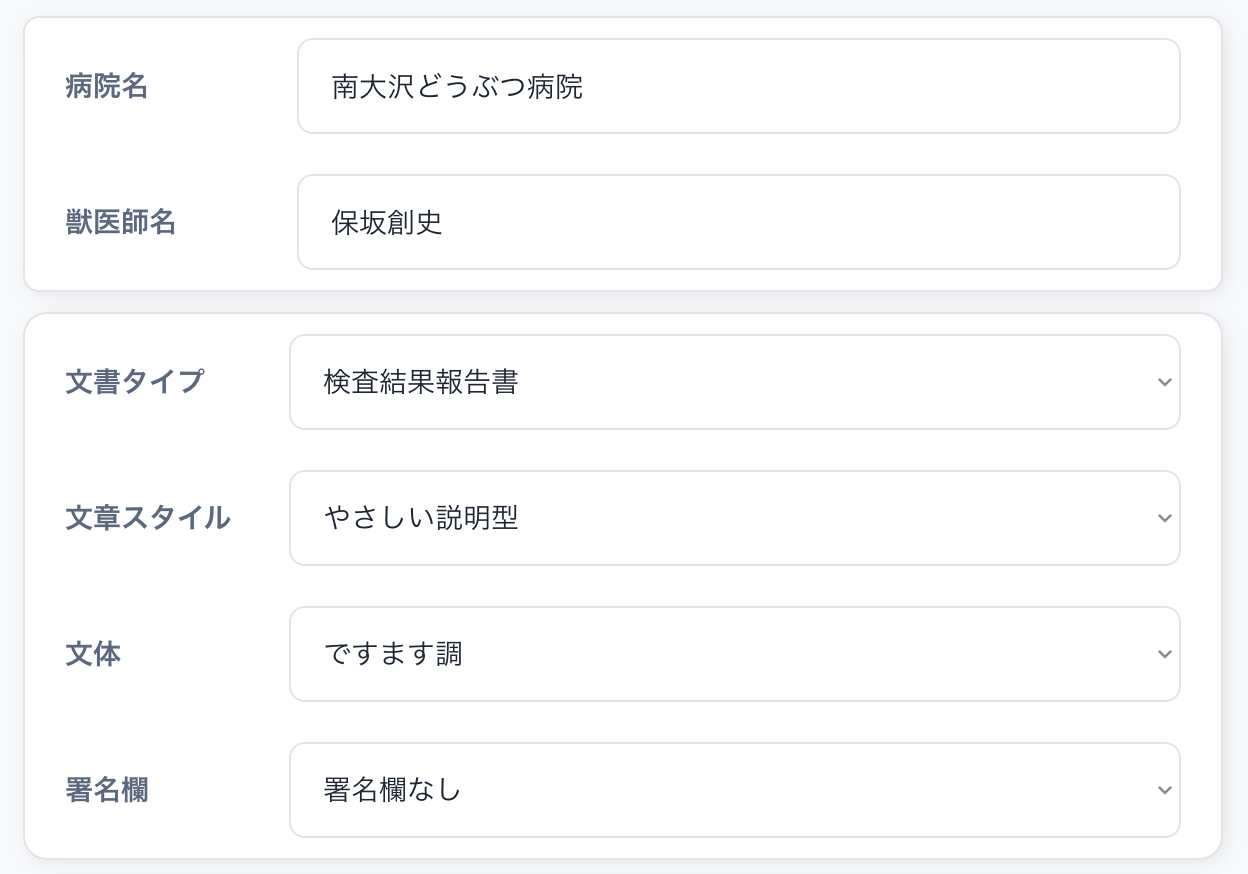
入力した病院名・氏名はそのまま文書に反映されます。正式名称・正式な氏名を入力してください。
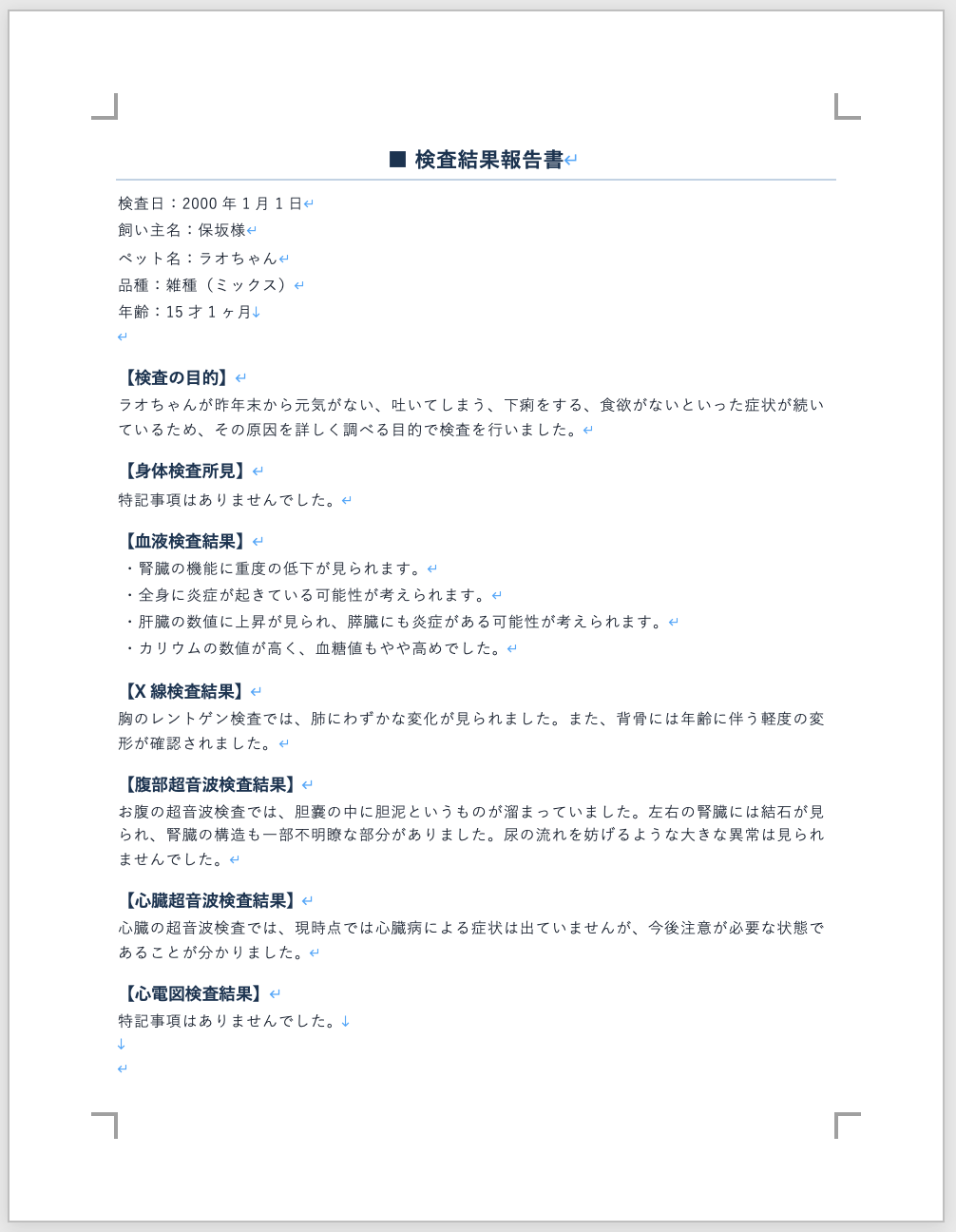
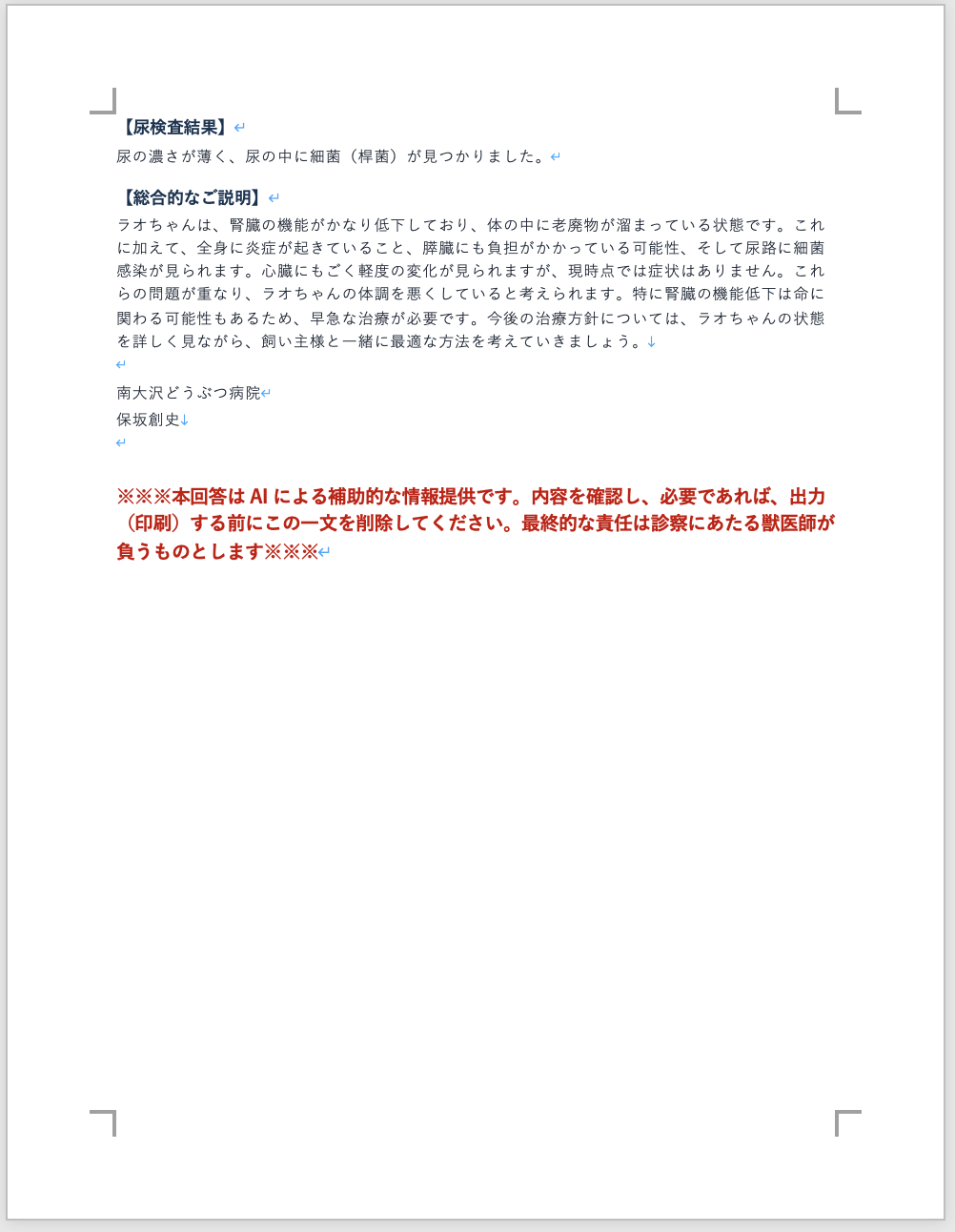
完成した説明文書・臨床サマリーを確認・修正します(ボタン3)。
病院情報の入力後、最終的な文書を生成します。飼い主に渡すことを前提とした、わかりやすい表現に自動変換された文書が完成します。
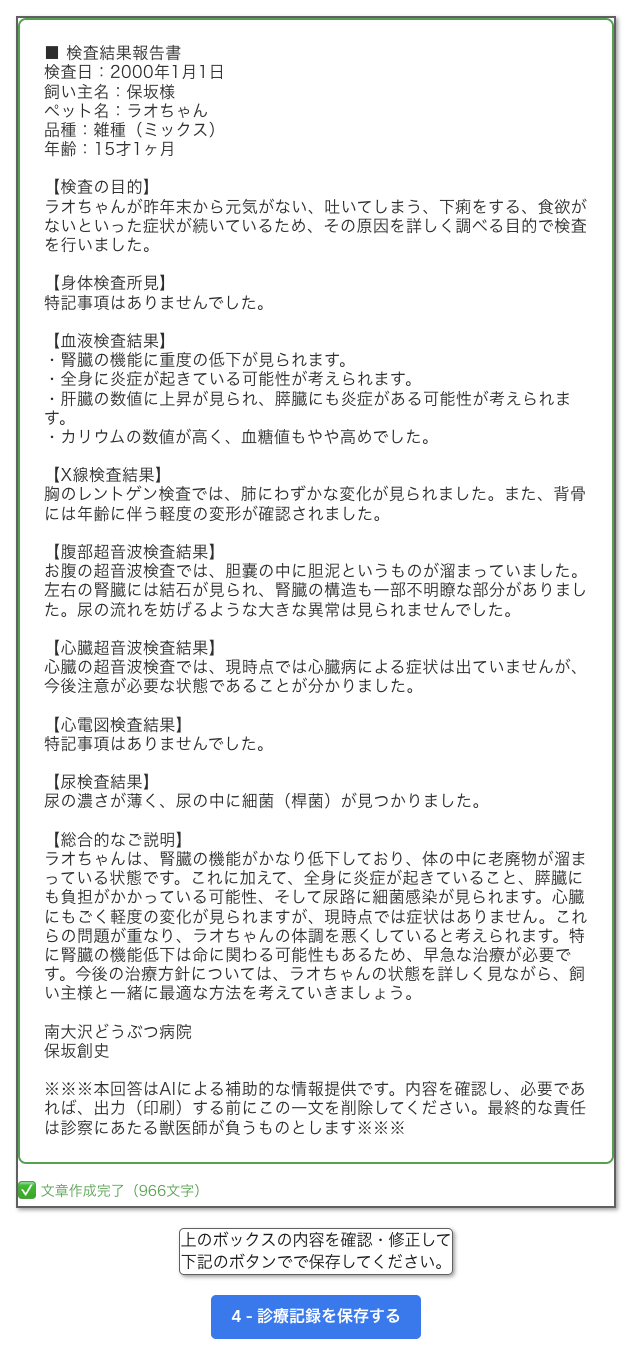
生成された文書はここで自由に修正できます。表現をより院のスタイルに合わせたい場合や、追記が必要な事項がある場合はこの段階で編集してください。修正内容はステップ7でVRAのDBに記録し、ダッシュボードで履歴を確認できます。
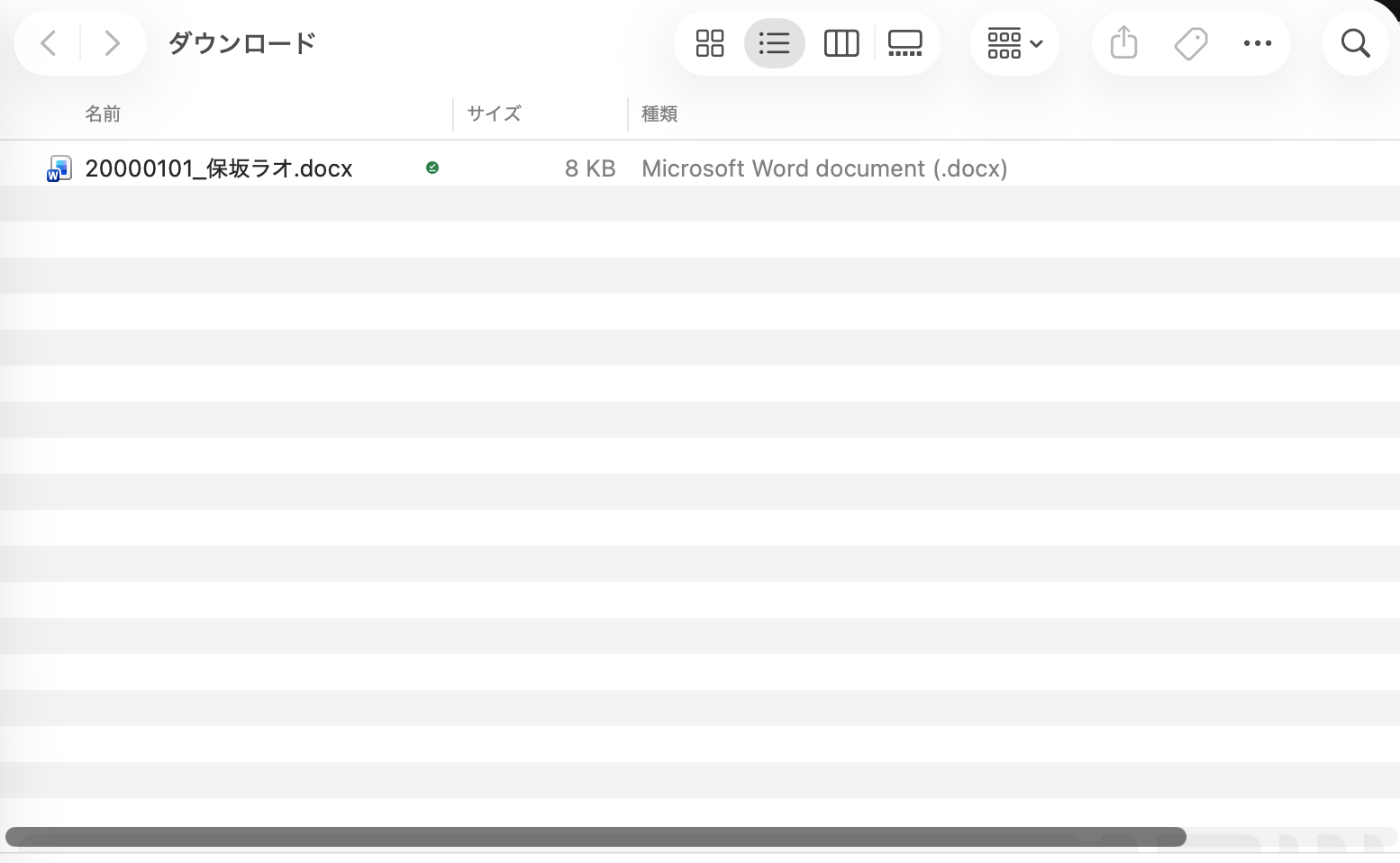
修正内容をVRAに記録させ(ボタン4)、Word文書(.docx)としてダウンロードします(ボタン5)。
最終確認が完了したら、以下のボタンをクリックして完了です。VRAが修正内容を記録し、次回以降の精度向上に活用します。同時にWord文書がダウンロードされます。
以上でVRAの1症例分のワークフローが完了です。患者情報入力から完成文書のダウンロードまで、平均3〜5分で完了します。VRAによって短縮できた時間を、患者さんと向き合う時間にできます。